

资源介绍
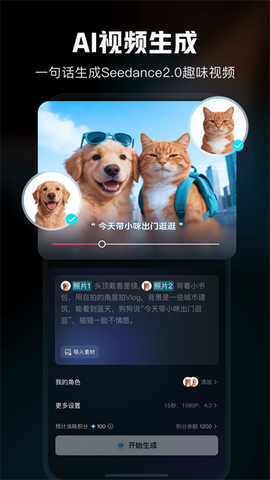
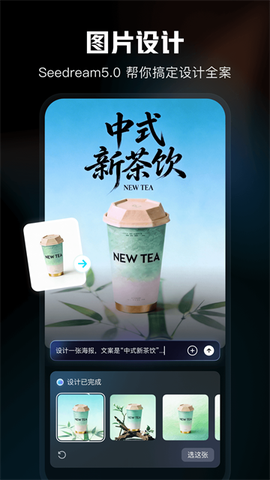
剪映App是字节跳动公司推出的一款面向移动端的专业视频编辑工具,旨在为用户提供从素材导入到成品导出的全流程剪辑解决方案。该软件集成了切割、变速、滤镜、美颜、曲库等核心功能,支持多端互通与一键分享,适用于日常记录、社交媒体内容创作等多种场景。
![剪映免费版[图1]](https://static.down8818.com/uploads/20260626/6a3db361468895.63965185.png)
剪映App主要功能
剪映App在视频编辑领域提供了覆盖基础操作到高级特效的完整功能链。具体来说,其核心功能模块包括以下几个方面:
【留下每个精彩瞬间】
1. 切割:支持快速自由分割视频,实现一键剪切操作。
2. 变速:允许用户将播放速度调整至0.2倍至4倍之间,灵活掌控视频节奏。
3. 倒放:通过时间倒流功能,呈现独特的视频效果。
4. 画布:提供多种比例和颜色选项,供用户随心切换。
5. 转场:内置叠化、闪黑、运镜、特效等多种转场效果。
【精致好看的贴纸和字体】
1. 贴纸:独家设计手绘贴纸,适配不同心情与场景需求。
2. 字体:涵盖多种风格字体,适用于字幕和标题添加。
3. 语音转字幕:自动识别语音内容,一键生成视频字幕。
【海量音乐免费使用】
1. 抖音音乐收藏:支持一键使用抖音平台的热门音乐。
2. 曲库:提供海量音乐曲库,包含独家抖音歌曲资源。
3. 变声:可实现萝莉、大叔、怪物等多种声音效果的即时变换。
【专业风格滤镜】
1. 画面调节:提供多种画面调节选项,用于修复视频色彩偏差。
2. 滤镜:配备多种高级专业风格滤镜,提升视频视觉层次。
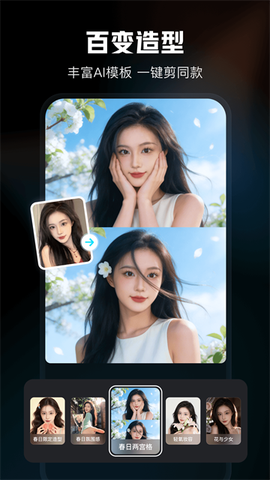
3. 美颜:智能识别脸型,定制专属美颜方案。
剪映App特色亮点
剪映App作为一款全能视频编辑工具,其特色亮点在于简化操作流程的同时,保持专业水准。具体体现在:
1. 简单好用:一键剪切视频,节奏快慢自由掌控,支持时光倒流效果。
2. 贴纸文本:独家设计手绘贴纸与多种风格字体,为视频增添趣味性。
3. 丰富好听:海量曲库搭配抖音独家歌曲,配合奇趣变声功能,让视频更具听觉吸引力。
4. 高级好看:专业风格滤镜与一键美颜功能,使生活内容呈现大片质感。
剪映App蒙版在哪里
蒙版功能是剪映App中实现局部遮挡或选区编辑的关键工具,其具体位置与操作方式如下:
一、蒙版入口位置
1、基础路径
打开剪映APP,点击“开始创作”导入视频素材。进入编辑界面后,点击底部工具栏的“剪辑”选项,滑动工具栏即可找到“蒙版”图标。
![剪映免费版[图2]](https://static.down8818.com/uploads/20260626/6a3db361908919.56783565.png)
注:部分版本需先添加画中画素材,使过渡更自然。
![剪映免费版[图3]](https://static.down8818.com/uploads/20260626/6a3db361dcd9b6.44576607.png)
剪映App使用教程
剪映App在实际操作中涉及多种常见场景,以下针对去水印、添加转场和添加音乐三项核心操作提供详细步骤。
一、如何去掉剪映App片尾的水印
1、首先打开手机上的剪映APP。
![剪映免费版[图4]](https://static.down8818.com/uploads/20260626/6a3db362282068.36161532.png)
2、打开剪映APP首页,然后点击右上角设置。
![剪映免费版[图5]](https://static.down8818.com/uploads/20260626/6a3db3626153e0.26276781.png)
3、打开剪映设置界面,然后点击“自动添加片尾”右侧的按钮关闭自动添加片尾功能。
![剪映免费版[图6]](https://static.down8818.com/uploads/20260626/6a3db362a37ab0.04350739.png)
4、关闭自动添加片尾功能后,点击“×”退出设置。
5、返回到剪映首页,然后点击“开始创作”。
![剪映免费版[图7]](https://static.down8818.com/uploads/20260626/6a3db362e1cbd9.44516584.png)
6、进入剪映App视频剪辑界面,对视频进行剪辑,剪辑完成后点击“导出”图标。
![剪映免费版[图8]](https://static.down8818.com/uploads/20260626/6a3db363228121.00461876.png)
7、此时我们剪辑后导出的视频片尾已经没有水印了。
![剪映免费版[图9]](https://static.down8818.com/uploads/20260626/6a3db363623cd7.15294873.png)
二、如何使用剪映App为视频添加转场
1、想要添加转场效果时打开剪映首页,然后点击“开始创作”。
![剪映免费版[图10]](https://static.down8818.com/uploads/20260626/6a3db3639e7103.40640262.png)
2、打开照片视频界面或者素材库,勾选至少两段视频作品,然后点击“添加”。
![剪映免费版[图11]](https://static.down8818.com/uploads/20260626/6a3db363e93e10.08985926.png)
3、打开剪映App剪辑界面,然后点击两段视频连接处的“白色图标”,位置见下图。
![剪映免费版[图12]](https://static.down8818.com/uploads/20260626/6a3db364309b64.89293453.png)
4、打开转场效果添加界面,点选转场效果,然后点击“√”提交。
![剪映免费版[图13]](https://static.down8818.com/uploads/20260626/6a3db364657b54.22218752.png)
5、这时两段视频连接处的白色图标就会变成转场图标了。
![剪映免费版[图14]](https://static.down8818.com/uploads/20260626/6a3db364a3f1a7.14913879.png)
三、剪映在哪添加音乐
1、打开剪映App的剪辑界面,然后点击“音频”。
![剪映免费版[图15]](https://static.down8818.com/uploads/20260626/6a3db364e03c75.34930908.png)
2、打开音频设置界面,然后点击“音乐”打开添加音乐界面,在这里可以自由选择音乐素材。
![剪映免费版[图16]](https://static.down8818.com/uploads/20260626/6a3db365282323.73769056.png)
3、这里我们以“抖音”这一类为例子,点击抖音音乐界面,点击歌曲右侧的“下载”按钮。
![剪映免费版[图17]](https://static.down8818.com/uploads/20260626/6a3db3655dc219.10154660.png)
4、歌曲下载完毕后点击“使用”,这时剪映App会重新打开视频剪辑界面,注意查看,音频歌曲添加到了视频轨道下方。
![剪映免费版[图18]](https://static.down8818.com/uploads/20260626/6a3db3659b5a05.71198446.png)
更新日志
v20.3.0版本
修复了一些已知的体验问题,有任何疑问或建议,请前往【我的】-【帮助中心】联系我们哦~