


资源介绍
英阅阅读器官方版是一款专为英语学习者设计的移动端阅读工具,旨在通过原版英文内容与智能查词功能,帮助不同水平的用户提升阅读与语言理解能力。该软件支持导入多种格式的电子书,并提供笔记、翻译等辅助学习功能。
![英阅阅读器[图1]](https://static.down8818.com/uploads/20260626/6a3db253547150.60070664.png)
英阅阅读器官方版功能
1. 网页阅读:通过英阅阅读器打开英文网站,支持单击查词、翻译句子等,让您在英文网站中畅通无阻。
2. 笔记导出:阅读过程中做的笔记支持导出,便于统一复习。
3. 高效率查词:点击单词即可查看释义,哪里不会点哪里,便捷、高效。
![英阅阅读器[图2]](https://static.down8818.com/uploads/20260626/6a3db253927006.64628942.png)
英阅阅读器官方版特色
1. 平台里有和课本同步的音频文本,点击后可以听到专业英语发音。
2. 拥有各种英语发音技巧,语法,听力等,可以在手机上练习。
3. 学生对英语学习的兴趣也可以在平台上培养,在线辅导更方便。
4. 基本句型,情景对话,生词等,都可以在平台上练习,课后练习也很方便。
![英阅阅读器[图3]](https://static.down8818.com/uploads/20260626/6a3db253d7c676.69686797.png)
英阅阅读器官方版怎么导入电子书
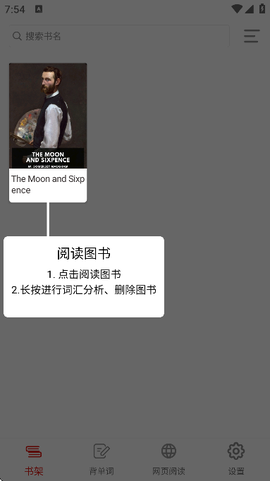
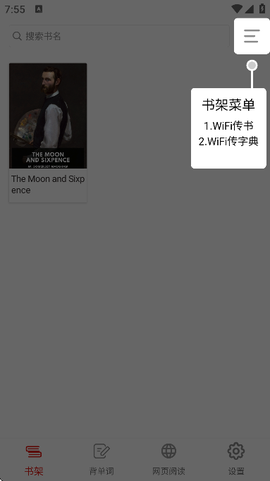
1. 用户打开英阅阅读器app,进入书架首页,点击右上角“三”,打开选择wifi传书/传字典。
![英阅阅读器[图4]](https://static.down8818.com/uploads/20260626/6a3db25428da62.37014025.png)
2. 打开wifi传书,且上传过程中不能关闭窗口。用户需要在电脑浏览器中输入完整ip,即可选择上传的电子书。
![英阅阅读器[图5]](https://static.down8818.com/uploads/20260626/6a3db254641571.30318003.png)
英阅阅读器官方版怎么加书签
1. 用户在书架页面中打开已添加的电子书。
2. 打开进入用户阅读的电子书页面,用户选择需要添加书签的句子或单词,点击笔记。
![英阅阅读器[图6]](https://static.down8818.com/uploads/20260626/6a3db254a302b7.97651256.png)
3. 用户即可进入笔记编辑页面,用户输入标签内容,可设置笔记颜色等,点击保存即可。
![英阅阅读器[图7]](https://static.down8818.com/uploads/20260626/6a3db255178903.80812545.png)